Herzlichen Glückwunsch zu Ihrem neuen TomTom GO Discover and GO Superior! In diesem Artikel führen wir Sie durch die Schritte zur Einrichtung Ihres neuen Geräts und bringen Sie auf den Weg.
Sie lernen, wie Sie Ihre Wi-Fi®-Verbindung so einrichten, dass Sie nach Software- und Karten-Updates suchen und sich mit TomTom-Diensten verbinden können. Außerdem finden Sie unten Ihr Benutzerhandbuch.
1
Lernen Sie Ihr TomTom GO Discover/ GO Superior kennen
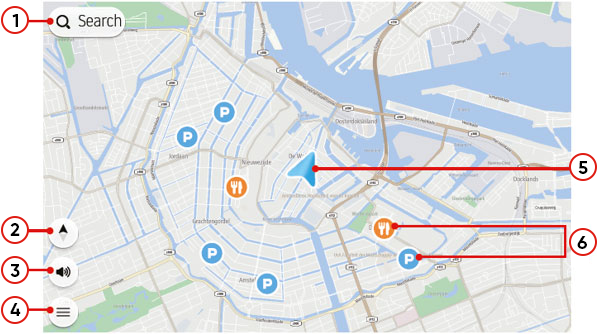
- Taste „Suchen“.
- Taste zum Wechseln der Ansicht.
- Taste „Töne und Warnungen“.
- Hauptmenü-Taste.
- Aktuelle Position.
- Sonderziele und Ihre gespeicherten Orte.
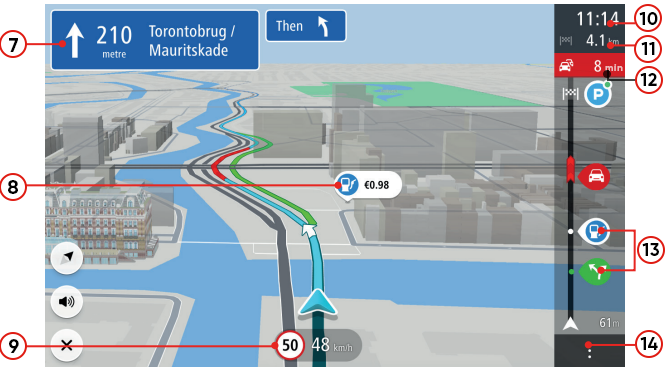
- Fahranweisungsanzeige.
- Tankstelle und Preis.
- Tempolimit und aktuelle Geschwindigkeit.
- Voraussichtliche Ankunftszeit.
- Entfernung/Zeit bis zu Ihrem Ziel.
- Verkehrsverzögerungen.
- Routenhighlights.
- Taste „Routenoptionen“.
2
Ziel festlegen
-
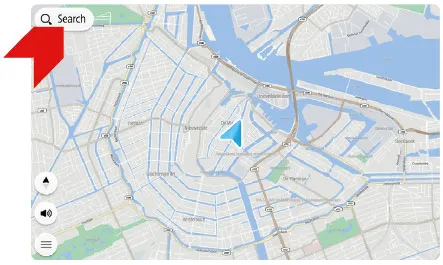
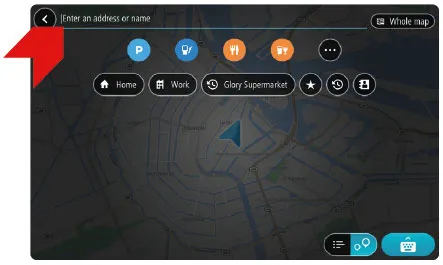
Tippen Sie auf die Taste Suchen .
-
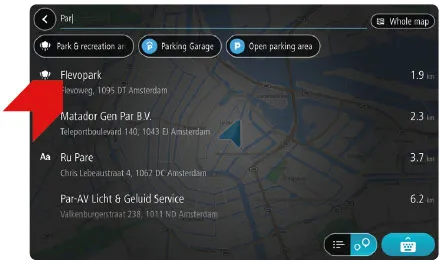
Geben Sie eine Adresse, den Namen oder die Art eines Ortes (z. B. Restaurant) ein.
-
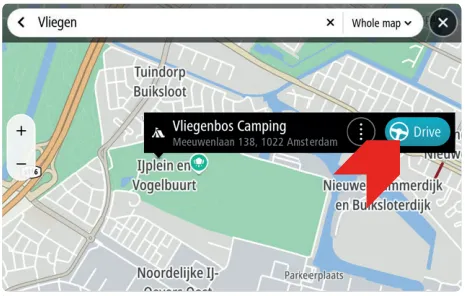
Tippen Sie auf ein Suchergebnis, um es auszuwählen.
-
Tippen Sie auf die Taste „Fahren“, um eine Route zu planen.
Route von A nach B planen
Hiermit können Sie eine Route von einem anderen Ausgangspunkt als Ihrem derzeitigen Standort planen.
- Tippen Sie auf Suchen , um eine Adresse oder einen Namen einzugeben. Tippen Sie dann auf Auf Karte zeigen .
Oder tippen Sie auf ein Ziel auf der Karte. - Tippen Sie auf das Menü mit den drei Linien und dann auf Als Ausgangspunkt verwenden .
- Tippen Sie erneut auf Suchen , um Ihr Ziel einzugeben.
- Tippen Sie auf Planen .
Es wird eine Route von Ihrem gewählten Ausgangspunkt zum gewünschten Ziel geplant.
Route anpassen
Nachdem Ihre Route geplant wurde, können Sie auf zwei Arten Stopps hinzufügen:
- Tippen Sie unten rechts auf dem Display auf die Menü-Taste.
Sie können dann eine Suche durchführen oder einen POI hinzufügen. - Tippen Sie auf einen Ort auf der Karte, um einen Stopp hinzuzufügen.
Auf der gleichen Seite stehen Ihnen folgende Optionen zur Verfügung:
- Alternative Route suchen
- Straßentypen vermeiden
- Gesperrte Straßen vermeiden
- Routentyp ändern
- Teil einer Route vermeiden
- Stopps neu sortieren
Route speichern
Nachdem Sie eine Route auf Ihrem Gerät geplant haben, können Sie sie speichern:
- Tippen Sie kurz auf die Route.
Hinweis : Durch Tippen und Halten wird ein anderes Menü aufgerufen. - Tippen Sie auf Route verwalten .
- Tippen Sie auf Zu „Meine Routen“ hinzufügen .
- Geben Sie einen Namen für Ihre Route ein und tippen Sie dann auf Hinzufügen .
Ihre Route ist jetzt gespeichert.
3
Einfaches Aktualisieren über Wi-Fi®
Nutzen Sie Wi-Fi®, um die neuesten Funktionen und Karten-Updates für Ihr TomTom GO Discover/ GO Superior zu erhalten. Kein Computer erforderlich!

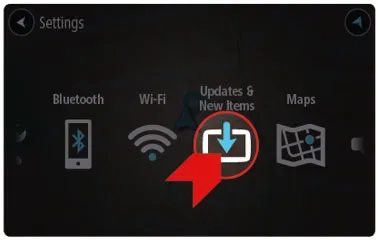
Um Updates zu erhalten, öffnen Sie das Hauptmenü. Tippen Sie auf Einstellungen , dann auf Updates & Neue Elemente . Führen Sie die Anweisungen zum Einrichten einer Internetverbindung und Erhalt der Updates aus.
Karten auf Ihrem Gerät hinzufügen und entfernen
Karten können direkt auf Ihrem Navigationsgerät hinzugefügt oder entfernt werden.
Befolgen Sie diese Schritte:
- Vermeiden Sie Gebühren für Datenverbindungen, indem Sie sicherstellen, dass Ihr Gerät mit einem Wi-Fi®-Netzwerk verbunden ist.
Hauptmenü > Einstellungen > Wi-Fi® . - Gehen Sie zu Hauptmenü > Einstellungen > Karte & Anzeige > Heruntergeladene Karten .
Ihr Gerät listet hier die installierten Karten nach Kontinent auf. Tippen Sie auf einen Kontinent, um eine Liste der Länder abzurufen. - Tippen Sie auf Hinzufügen , um weitere Karten herunterzuladen.
Tippen Sie auf Löschen , um Karten zu entfernen und mehr Speicherplatz auf Ihrem Gerät zu schaffen.
Stellen Sie bei längeren Fahrten sicher, dass Sie alle für Ihre Route erforderlichen Karten herunterladen.
4
Installation in ihrem auto
- Schließen Sie das mitgelieferte USB-Kabel an die Halterung und das USB-Autoladegerät an.
- Schließen Sie das Ladegerät an die Stromquelle auf Ihrem Armaturenbrett an.
- Drücken Sie die Halterung fest gegen die Windschutzscheibe und drehen Sie den Sockel im Uhrzeigersinn, bis er spürbar einrastet.
- Setzen Sie Ihr GO Discover/ GO Superior in die Gerätehalterung ein. Achten Sie darauf, dass es dabei hörbar einrastet.
Alternativ können Sie eine Klebeplatte für das Armaturenbrett (nicht im Lieferumfang enthalten) nutzen, um die Halterung am Armaturenbrett zu befestigen. - Bei einigen unserer größeren Geräte gibt es einen zusätzlichen Sperrmechanismus auf der Rückseite der Halterung, der möglicherweise ebenfalls angepasst werden muss.
5
Ihr Smartphone verbinden
Verbinden Sie Ihr Smartphone mit Ihrem TomTom GO Discover/ GO Superior, um Informationen zu Verkehrslage, Kraftstoffpreisen, Parkmöglichkeiten und Sonderzielen für Elektrofahrzeuge zu erhalten.

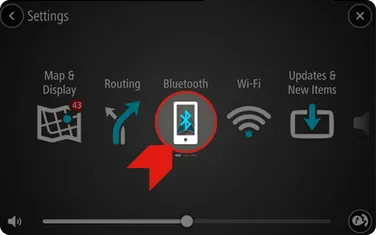
Um eine Verbindung mit Ihrem Telefon herzustellen, öffnen Sie das Hauptmenü. Tippen Sie auf Einstellungen , dann auf Bluetooth® .
Erfahren Sie mehr über die Verbindung Ihres Telefons.