Klicken Sie hier, um kompatible Geräte anzuzeigen:
GO 520 Wi-Fi, GO 620 Wi-Fi, Rider 500/550, Rider 550, GO 5200 Wi-Fi, GO 6200 Wi-Fi, GO 52, GO PROFESSIONAL, GO PROFESSIONAL 520, GO PROFESSIONAL 620, GO PROFESSIONAL 6200, GO PROFESSIONAL 6250, GO PROFESSIONAL 2nd Generation, VIA 53, GO Basic, GO Classic, GO Classic Lite, GO Classic 2nd Generation, GO Essential, GO Premium, GO Premium X, GO Comfort, GO Supreme, Go Navigator, GO Navigator 2nd Generation, GO Superior, GO Discover, GO Advanced, GO Exclusive, GO Expert, GO Expert Plus, GO Expert Plus PP, GO Camper, GO Camper Tour, GO Camper Tour 2nd Generation, GO Camper Max, GO Camper Max 2nd Generation
Ihr Gerät kann über Wi Fi® aktualisiert werden, ohne dass eine Verbindung zu einem Computer erforderlich ist. Stellen Sie vor dem Start sicher, dass Sie Zugriff auf ein privates Heimnetzwerk haben.
Während der Aktualisierung über Wi Fi® empfehlen wir, Ihr Gerät mit einer Stromquelle verbunden zu lassen, indem Sie das mit Ihrem Gerät gelieferte USB Kabel verwenden.
- Verbindung mit einem Wi Fi® Netzwerk herstellen
- Anmelden oder ein TomTom-Konto erstellen
- Aktualisierungen herunterladen
Verbindung mit einem Wi-Fi®-Netzwerk herstellen
Um eine Verbindung mit einem Wi Fi® Netzwerk herzustellen, schalten Sie Ihr Gerät ein und führen Sie Folgendes aus:
- Tippen Sie auf das Hauptmenü und gehen Sie zu Einstellungen.
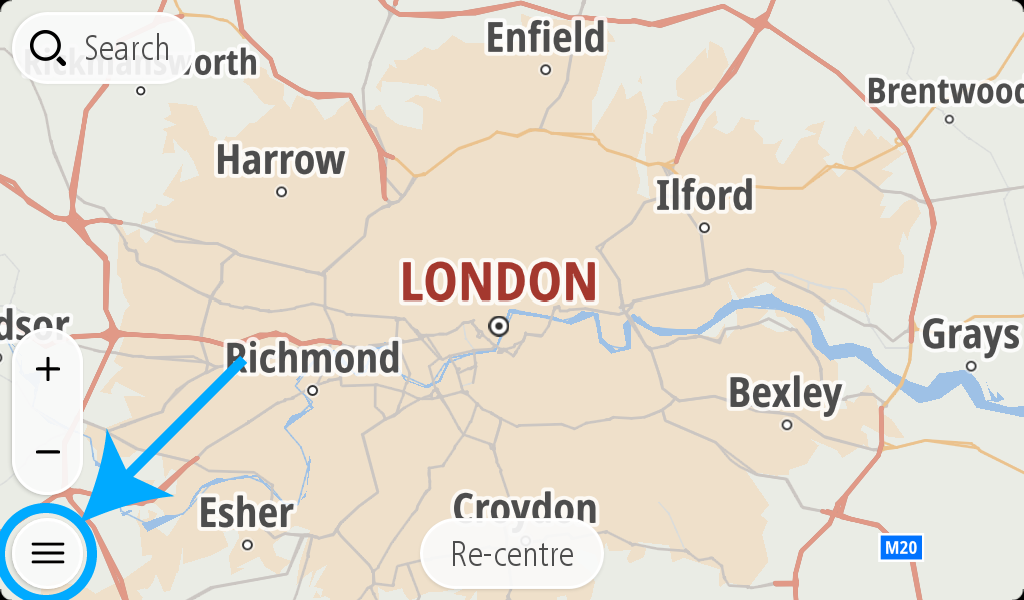
- Tippen Sie auf Wi Fi® .
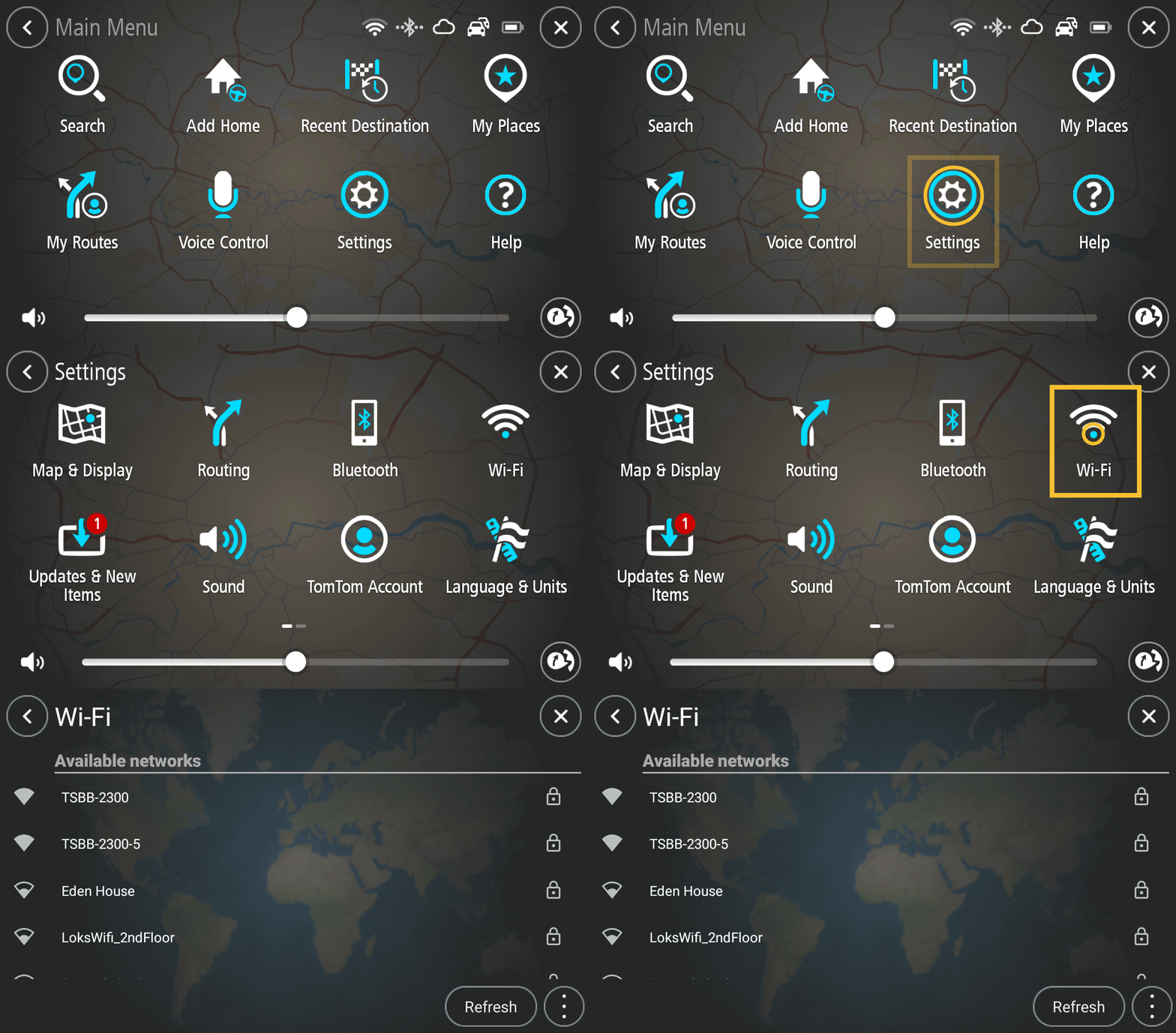
- Die verfügbaren Wi Fi® Netzwerke werden aufgelistet. Wählen Sie das Netzwerk aus, das Sie verwenden möchten, geben Sie das Passwort ein und tippen Sie auf Verbinden.
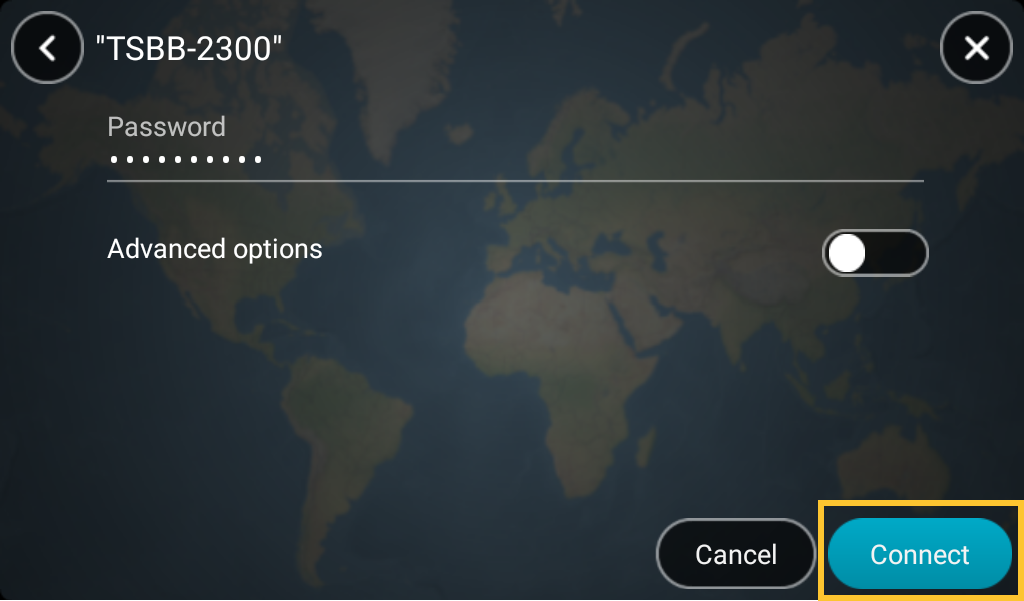
Es kann einige Augenblicke dauern, bis Ihr Gerät eine Verbindung mit Wi Fi® herstellt. Wenn es zu lange dauert, überprüfen Sie bitte die Anmeldedaten, die Sie zur Verbindung mit dem Netzwerk verwenden, z. B. Benutzername und Passwort.
Sobald Ihr Gerät erfolgreich mit dem Wi Fi® Netzwerk verbunden ist, wird der Status Verbunden angezeigt.
Anmelden oder ein TomTom-Konto erstellen
Sobald Sie eine Verbindung mit Wi Fi® hergestellt haben, müssen Sie sich mit einem TomTom-Konto anmelden.
Wenn Sie bereits über ein TomTom-Konto verfügen, können Sie sich mit den vorhandenen Daten anmelden. Wenn Sie noch kein TomTom-Konto haben, können Sie über diesen Link eines erstellen: https://www.tomtom.com/account/create.html.
- Um sich anzumelden, tippen Sie auf das Hauptmenü und gehen Sie zu Einstellungen.
- Tippen Sie auf TomTom-Konto.
Geben Sie Ihre E-Mail-Adresse und Ihr Passwort ein, um sich anzumelden.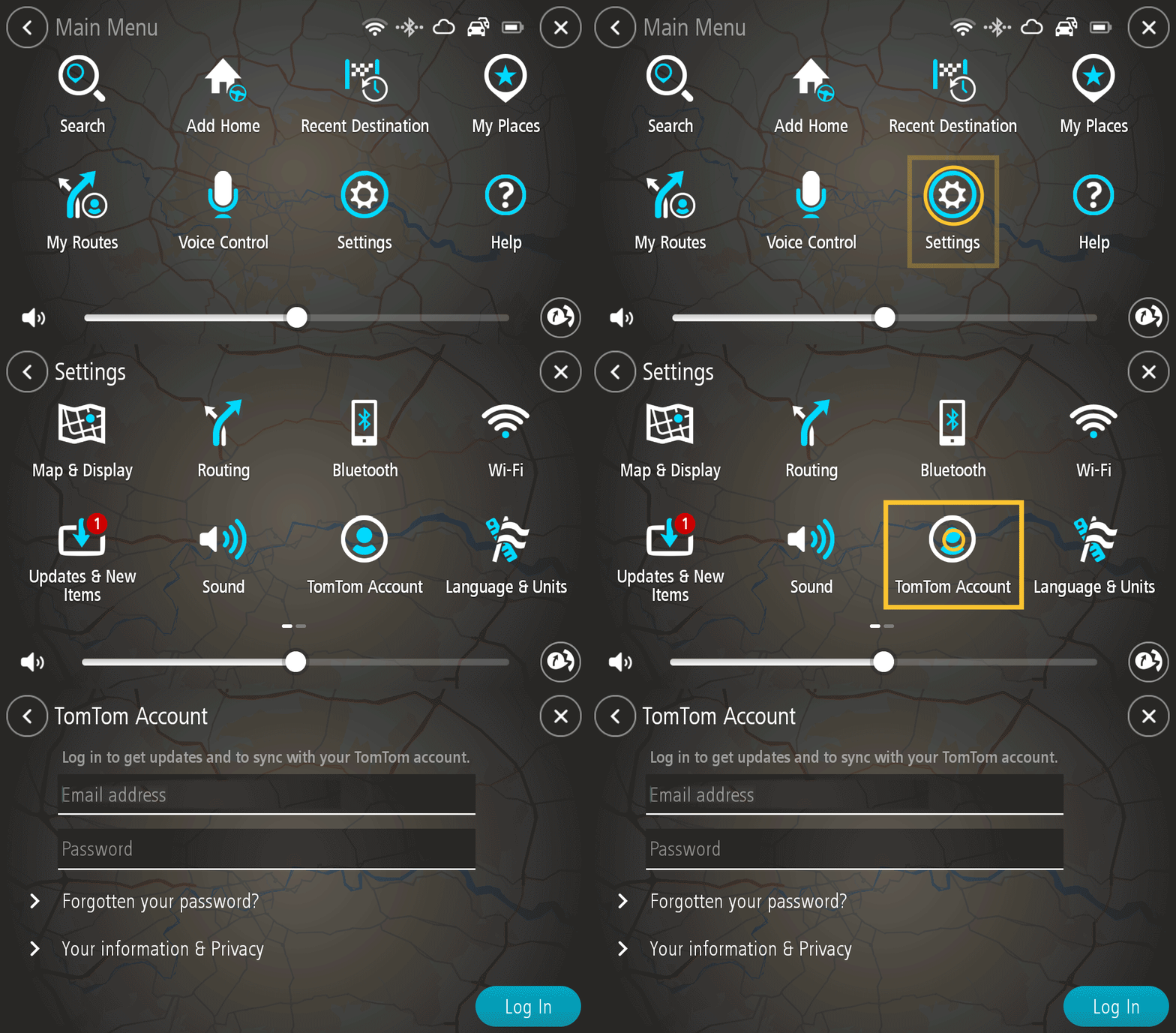
Hinweis: Wenn beim Anmelden ein Fehler auftritt, führen Sie einen Werksreset auf Ihrem Gerät durch. Siehe: Fehler: Hoppla, es gibt ein Problem mit der Verbindung zu TomTom-Diensten.
Aktualisierungen herunterladen
Sobald Sie sich mit einem TomTom-Konto angemeldet haben, können Sie nach Updates suchen! Denken Sie daran, Ihr Gerät während des Herunterladens über Wi Fi® mit einer Stromquelle zu verbinden, damit es genügend Energie hat, um das Update fortzusetzen.
Führen Sie für ein Update über Wi Fi® die folgenden Schritte aus:
- Tippen Sie auf das Hauptmenü und gehen Sie zu Einstellungen.
- Tippen Sie auf Updates und neue Artikel.
Hier werden Ihnen alle neuen Aktualisierungen angeboten.
Diese Updates können Software-Updates, Karten-Updates, Blitzer-Updates usw. umfassen.
Wenn Sie ein angebotenes Element nicht installieren möchten, heben Sie die Auswahl mit dem Schieberegler auf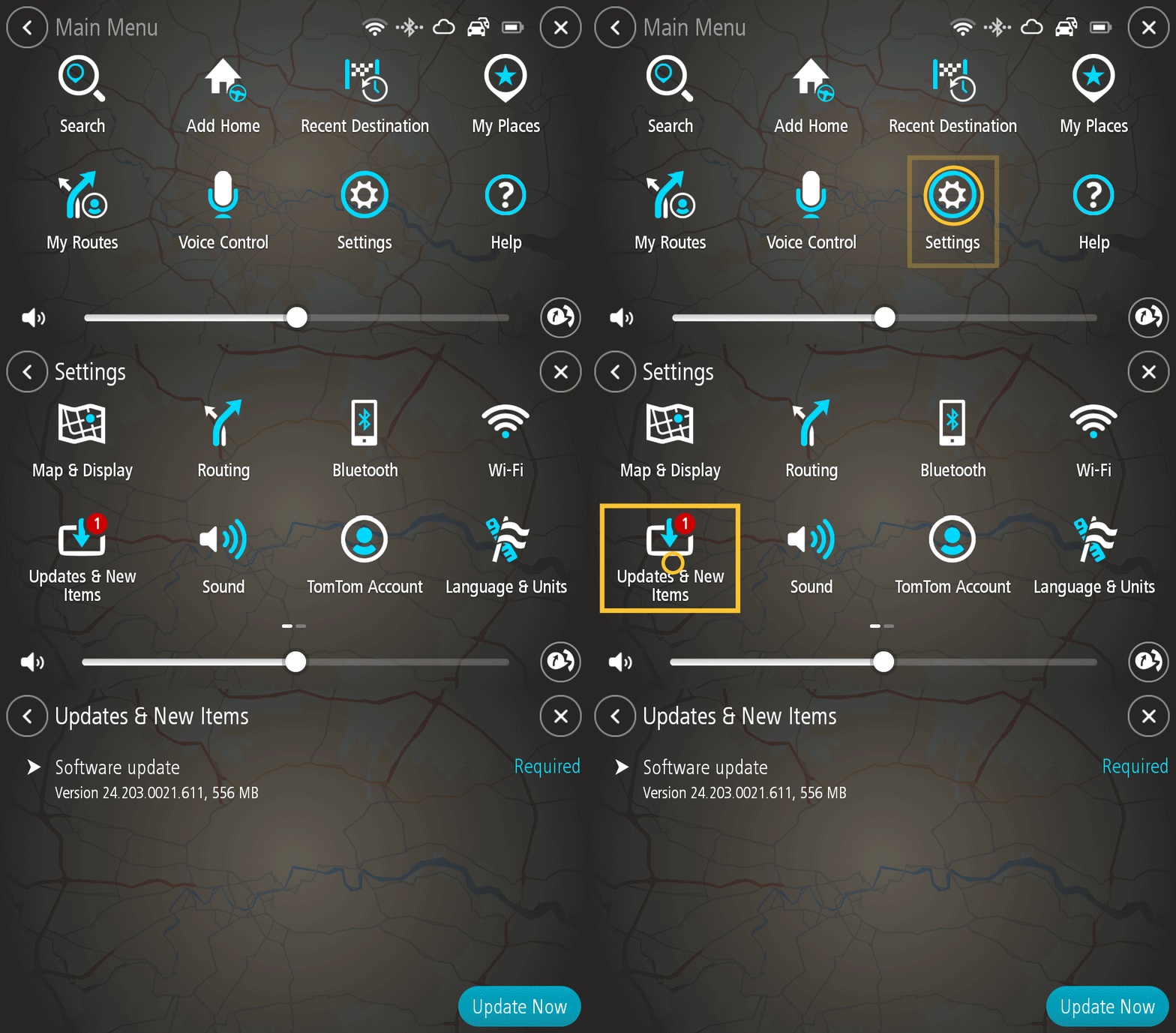
- Tippen Sie auf Jetzt aktualisieren , um eines der ausgewählten Elemente zu installieren.