Herzlichen Glückwunsch zu Ihrem neuen TomTom GO‑Wi‑Fi‑Gerät – Sie sind startklar. Dieser Leitfaden hilft Ihnen bei der Einrichtung, damit Sie mit den neuesten Karten, der aktuellen Software und den TomTom‑Diensten losfahren können. Am Ende finden Sie außerdem das Benutzerhandbuch.
Zu dieser Produktreihe gehören GO Basic, GO Classic, GO Essential und GO Premium.
1
Lernen Sie Ihr TomTom GO Basic, Classic, Essential oder Premium kennen
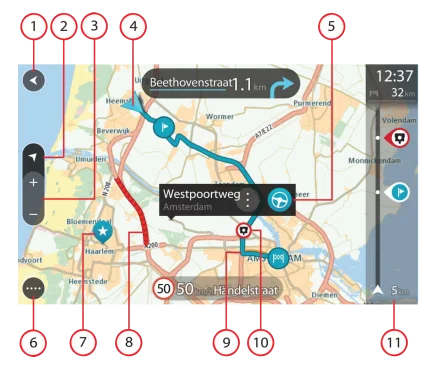
- Zurück‑Taste
- Taste zum Wechseln der Ansicht.
- Zoom-Tasten.
- Aktuelle Position.
- Ausgewählte Orte.
- Hauptmenü‑Taste.
- Kartensymbole.
- Verkehrsinformationen.
- Ihre Route.
- Blitzer auf Ihrer Route.
- Routenleiste.
2
Ein Ziel festlegen
- Öffnen Sie das Hauptmenü.
- Tippen Sie auf Suchen und geben Sie eine Adresse, einen Ortsnamen oder einen Typ ein (zum Beispiel ein Restaurant).
- Sie sehen Adressen und Städte auf der linken Seite und Orte sowie Sonderziele werden auf der rechten Seite angezeigt.
- Tippen Sie auf ein Suchergebnis, um es auszuwählen.
- Tippen Sie auf Fahren, um eine Route zu planen.
3
Speichern Sie Ihre Lieblingsorte
- Tippen Sie auf ein Kartensymbol oder drücken und halten Sie auf der Karte, um einen Ort auszuwählen.
- Tippen Sie auf die Pop-up-Menü-Taste.
- Tippen Sie auf Zu Meine Orte hinzufügen und geben Sie dem Ort einen Namen.
Ihre gespeicherten Orte werden als Markierungen auf der Karte angezeigt. Tippen Sie auf eine Markierung, um sofort loszufahren. Sie können Ihre Favoriten auch auf Ihrem Telefon oder Computer unter Plan.TomTom.com anzeigen und verwalten.
4
Koppeln Sie Ihr Telefon
Koppeln Sie Ihr Telefon, um Live-Verkehr, Freisprechanrufe und weitere TomTom-Dienste zu nutzen.
So richten Sie die Verbindung ein:
- Aktivieren Sie auf Ihrem Telefon Bluetooth® und erlauben Sie den persönlichen Hotspot.
- Öffnen Sie die Bluetooth-Einstellungen Ihres Telefons.
- Tippen Sie auf Ihrem Navigationsgerät unten links auf die Menütaste.
- Tippen Sie auf Einstellungen > Bluetooth > Telefon hinzufügen > Weiter.
- Wählen Sie Ihr Telefon zum Koppeln aus.
Ausführlichere Schritte finden Sie unter: Ihr TomTom-Gerät mit dem Internet verbinden
5
Einfaches Aktualisieren über Wi‑Fi
Ihr TomTom GO verbindet sich direkt mit Ihrem Wi‑Fi‑Netzwerk, um die neuesten Karten und Funktionen zu erhalten. Ein Computer ist nicht erforderlich.
Mit Wi‑Fi verbinden:
- Tippen Sie auf Ihrem Navigationsgerät auf die Menüschaltfläche in der unteren linken Ecke.
- Tippen Sie auf Einstellungen.
- Tippen Sie auf Wi‑Fi.
- Wählen Sie Ihr Wi‑Fi‑Netzwerk aus.
- Geben Sie Ihr Passwort ein und tippen Sie dann auf Verbinden.
So erhalten Sie Updates:
- Tippen Sie auf die Menütaste in der unteren linken Ecke.
- Tippen Sie auf Einstellungen.
- Tippen Sie auf Updates & neue Artikel.
- Wählen Sie die Elemente aus, die Sie aktualisieren möchten, und tippen Sie dann auf Aktualisieren.
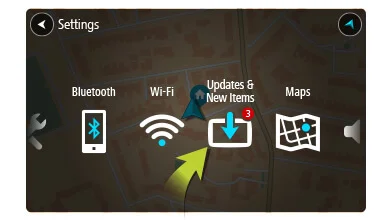
Erfahren Sie mehr über das Aktualisieren Ihres Geräts.
6
In Ihrem Auto installieren
- Schließen Sie das mitgelieferte USB-Kabel an die Halterung und das USB-Autoladegerät an.
- Schließen Sie das Ladegerät an die Stromquelle auf Ihrem Armaturenbrett an.
- Drücken Sie die Halterung fest gegen Ihre Windschutzscheibe und drehen Sie die Basis im Uhrzeigersinn, bis Sie ein Einrasten spüren.
- Setzen Sie Ihr TomTom GO in die Halterung ein und stellen Sie sicher, dass es einrastet.
Sie können auch eine Armaturenbrett‑Montagescheibe (nicht im Lieferumfang enthalten) verwenden, um die Halterung an Ihrem Armaturenbrett zu befestigen.
Siehe unsere Auswahl an Halterungen .
7
Kommen Sie schneller ans Ziel
- Steuern Sie Ihr TomTom GO mit Ihrer Stimme. Sagen Sie „Hallo TomTom“ in der Karten- oder Navigationsansicht, um die Sprachsteuerung zu aktivieren, und versuchen Sie dann: „Nach Hause fahren“, „Zur Arbeit fahren“ oder „Zu einem Parkplatz fahren“.
Weitere Befehle finden Sie unter Hauptmenü > Einstellungen > (?) > Sprachsteuerung.
- Planen Sie Routen, prüfen Sie die Verkehrslage in Echtzeit und senden Sie Ihre Ziele und Favoriten an Ihr Gerät über Plan.TomTom.com.