Je nach Abonnement können Sie die GO Expert-App für die Navigation in einem Lkw oder Auto verwenden. Die Abonnements verlängern sich automatisch, bis sie gekündigt werden.
1
Erstmalige Verwendung
Wenn Sie die TomTom GO Expert-App zum ersten Mal starten, werden die folgenden Seiten angezeigt:
- Standortzugriff zulassen – Sie werden gefragt, ob die App Ihren aktuellen Standort verwenden darf. Sie müssen dieser Frage zustimmen, damit die App Ihren Standort auf der Karte finden kann.
- Tour – Hier werden Ihnen die wichtigsten Funktionen der App vorgestellt.
- Verfolgung Ihrer Aktivitäten zulassen – Sie werden gefragt, ob Sie Ihre Daten an TomTom senden möchten. Wenn Sie Ihre Daten nicht senden möchten, können Sie zwar weiterhin Routen planen, aber keine TomTom-Dienste nutzen. Wählen Sie Ja aus, um Ihre Daten zu senden.
- TomTom GO erlauben, Ihnen Benachrichtigungen zu senden
-
Karte herunterladen – Sie sehen eine oder mehrere Karten, die das Gebiet abdecken, in dem Sie sich derzeit befinden.
Die GO Expert-App teilt größere Länder in mehrere kleinere Karten auf. Wenn Sie die Fehlermeldung Keine Ergebnisse gefunden sehen, stellen Sie sicher, dass alle Karten für Ihre Suche installiert sind:
Android: Hauptmenü > Einstellungen > Karte & Anzeige > Heruntergeladene Karten > Hinzufügen
iOS: Hauptmenü > Karten > Hinzufügen
Wichtig: Eine Karte ist eine große Datei. Wir empfehlen Ihnen, eine Karte über eine Wi-Fi®-Verbindung herunterzuladen.
2
Sprache
Die Sprache der Tasten und Menüs in der TomTom GO Expert-App entspricht der, die in den Einstellungen des Telefons festgelegt ist. Wenn die TomTom GO Expert-App die ausgewählte Sprache nicht unterstützt, wird Englisch verwendet.
Wenn Sie die auf dem Telefon eingestellte Sprache ändern, ist die Stimme, mit der gesprochene Anweisungen und andere Routenanweisungen in der TomTom GO Expert-App vorgelesen werden, möglicherweise nicht mehr mit der Gerätesprache kompatibel. Sie werden aufgefordert, eine kompatible Stimme herunterzuladen.
Wichtig: Eine Stimme kann eine große Datei sein. Wir empfehlen Ihnen, eine Stimme über eine Wi-Fi-Verbindung herunterzuladen.
3
Einstellungen für Lkw
Wenn Sie die Lkw-Option in der TomTom GO Expert-App abonniert haben, können Sie Ihren Fahrzeugtyp auswählen. So sind Sie in der Lage, die Abmessungen, die Höchstgeschwindigkeit, die Fracht und andere Details zu Ihrem Lkw einzugeben:
- Tippen Sie im Hauptmenü auf Einstellungen.
- Tippen Sie auf Fahrzeugprofil.
- Stellen Sie sicher, dass Lkw als Fahrzeugtyp ausgewählt ist.
- Legen Sie die folgenden Werte fest:
- Fahrzeugtyp
- Motortyp
- Abmessungen
- Gewicht
- Höchstgeschwindigkeit
- Gefahrgut
- Nutzfahrzeug
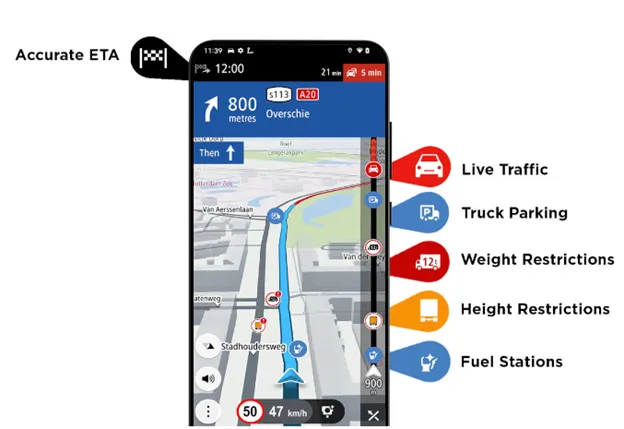
4
Einstellungen für Elektrofahrzeuge
Wählen Sie den Fahrzeugtyp „Elektro“ aus, um Ladestationen zu sehen:
- Wählen Sie im Hauptmenü die Option Einstellungen aus.
- Tippen Sie auf Fahrzeugprofil.
- Tippen Sie auf Motortyp oder Motor.
- Wählen Sie Elektro oder Hybrid > Elektro aus.
Die Ladestationen für Elektrofahrzeuge werden nun entlang Ihrer geplanten Route angezeigt.
Um die Ladestationen in der Kartenansicht zu sehen, tippen Sie im Hauptmenü auf Ladestation oder Ladepunkt.
Die iOS-App kann die Verfügbarkeit nicht anzeigen.
5
TomTom-Konto
Tippen Sie im Hauptmenü auf TomTom-Dienste und vergewissern Sie sich, dass Sie bei Ihrem TomTom-Konto angemeldet sind.
Sie können die folgenden Dienste auswählen:
- Traffic und Radarkameras
- Plan.TomTom.com
- Online-Suche
- Online-Routenführung
6
Im Auto befestigen
Verwenden Sie ausschließlich eine geeignete Halterung für Ihr Gerät, wenn Sie es im Auto verwenden.
Überlegen Sie sorgfältig, wo Sie Ihr Gerät in Ihrem Fahrzeug installieren. Folgendes darf durch das Gerät nicht blockiert oder behindert werden:
- Ihre freie Sicht auf die Straße.
- Die Steuerungselemente in Ihrem Auto.
- Ihre Rückspiegel.
- Die Airbags.
Sie sollten das Gerät einfach erreichen können, ohne sich vorbeugen oder strecken zu müssen.
7
Android Auto™ und Apple CarPlay®
Google und Apple verwenden Vorlagen, um ein ähnliches Look-and-Feel zu schaffen und sicherzustellen, dass der Benutzer die Display-Elemente wiedererkennt. Die GO Expert-App wurde an diese Vorlagen angepasst.
Beachten Sie die folgenden Einschränkungen:
- Die Anzahl der Menüeinträge ist beschränkt, daher müssen wir die auswählen, die am häufigsten verwendet werden.
- Das Ändern von Einstellungen oder die Nutzung von Menüeinträgen auf tieferen Ebenen ist nicht zulässig.
- Die Interaktion mit der Karte ist während der Fahrt beschränkt.
Wichtig: Das GPS des Smartphones wird verwendet, um Ihr Fahrzeug während der Fahrt zu orten. Wenn Sie beim Fahren Probleme mit der Ortung haben, sollten Sie Ihr Smartphone so platzieren, dass ungehinderte Sicht zum Himmel besteht.
8
Route planen
Beim Planen einer Route beginnen Sie mit Ihrem Zielort.
- Tippen Sie in das Suchfeld, um eine Adresse oder einen Namen einzugeben. Oder tippen Sie auf einen Ort auf der Karte, um Ihr Ziel einzustellen.
- Tippen Sie auf Fahren, um eine Route zu berechnen.
- Tippen Sie auf Fahren (Android) oder Los geht's (iOS), um die Navigation zu starten.
Die Route wird von Ihrem derzeitigen Standort aus geplant.
9
Stopps hinzufügen
Nachdem Ihre Route geplant wurde, können Sie auf zwei Arten Stopps hinzufügen:
- Tippen Sie unten rechts auf dem Display auf die Menü-Taste und dann auf Aktuelle Route.
Sie können dann eine Suche durchführen oder einen POI hinzufügen. - Tippen Sie auf einen Ort auf der Karte, um einen Stopp hinzuzufügen.
10
Route speichern
Nachdem Sie eine Route auf Ihrem Gerät geplant haben, können Sie sie speichern:
- Tippen Sie kurz auf die Route und dann auf die Menü-Taste.
Hinweis: Durch Tippen und Halten wird ein anderes Menü aufgerufen. - Tippen Sie auf Route verwalten.
- Tippen Sie auf Zu „Meine Routen“ hinzufügen.
- Geben Sie einen Namen für Ihre Route ein und tippen Sie dann auf Hinzufügen.
Ihre Route ist nun auf Plan.TomTom.com gespeichert.