Wenn Sie in der TomTom GO Expert-App für iPhone keine Turn-by-turn-Anweisungen hören, können Sie verschiedene Dinge ausprobieren.
Lautstärke nicht synchron
Wenn das Verschieben des Lautstärkereglers in der App keine Wirkung zeigt, versuchen Sie es wie folgt mit der physischen Lautstärketaste:
- Tippen Sie in der GO Expert-App auf Menü > Einstellungen > Stimmen.
- Tippen Sie oben auf dem Bildschirm auf Stimme auswählen.
- Drücken Sie die physische Lautstärketaste an der Seite Ihres iPhones.
- Tippen Sie bei gedrückter Taste auf eine Stimme in der App, um eine Demo dieser Stimme abzuspielen.
Die Demo der Computerstimme ist am längsten, daher ist dies die beste Wahl.
Dadurch sollte die Lautstärke der Sprachansagen und Signaltöne erhöht werden.
Weitere Optionen
- Tippen Sie unten links im Hauptmenü auf das AirPlay-Symbol, um zu prüfen, welches der verfügbaren Audiogeräte ausgewählt ist.

- Prüfen Sie außerdem unten rechts im Hauptmenü, welche der drei Benachrichtigungsoptionen ausgewählt ist.
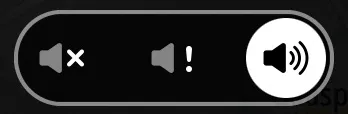
- Warnungen und Routenführung aus
- Nur Warnungen
- Warnungen und Routenführung ein
- Schließen Sie die App, öffnen Sie sie erneut und planen Sie die Route neu.
- Prüfen Sie in Apple CarPlay, welches Tonsymbol in der rechten oberen Ecke angezeigt wird. Ein Kreuz weist darauf hin, dass die Töne deaktiviert wurden. Um die Sprachanweisungen in CarPlay zu testen, gehen Sie zu Menü > Lautstärke der Sprachführung. Versuchen Sie, die Lautstärke zu ändern.
- Wichtig : Versuchen Sie dies nur, wenn alles andere nicht funktioniert hat!
Wenn die Sprachanweisungen nach Aktualisieren der App nicht mehr funktionieren, deinstallieren Sie die App und installieren Sie sie neu.
Achten Sie darauf, dass Plan.TomTom.com/ TomTom-Konto unter TomTom-Dienste aktiviert ist. Dadurch stellen Sie sicher, dass Sie über ein Backup Ihrer Orte und Routen verfügen.