Wenn Ihr Navigationsgerät nicht startet oder ein rotes Kreuz auf dem Bildschirm anzeigt, ist die Software auf Ihrem Gerät möglicherweise nicht korrekt installiert.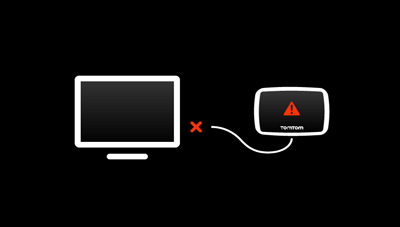
Ein rotes Kreuz bedeutet in der Regel, dass die Installation der TomTom-Software fehlgeschlagen ist. Das Wiederherstellen der Software mit MyDrive Connect kann das Problem beheben.
Hinweis: Diese Schritte gelten nicht für die Geräte:
GO Superior, GO Expert Plus, GO Expert, GO Exclusive, GO Camper Max, GO Navigator, GO Discover
Ausführliche Anweisungen finden Sie unter: Wiederherstellen Ihres über Wi‑Fi verbundenen Geräts.
Bevor Sie beginnen:
- Laden Sie Ihr Gerät mindestens 2 Stunden lang auf.
- Stellen Sie sicher, dass Sie die neueste Version von MyDrive Connect verwenden.
Versuchen Sie zuerst einen Reset:
Setzen Sie Ihr Navigationsgerät zurück und prüfen Sie, ob Ihr Gerät normal startet. Wenn Ihr Gerät nicht startet, folgen Sie den Anweisungen, um die Software wiederherzustellen.
Stellen Sie Ihr Gerät wieder her
- Öffnen Sie MyDrive Connect auf Ihrem Computer.
Klicken Sie ( oder
oder  oder
oder  ) im Infobereich von Windows oder in der Apple-Menüleiste.
 - Schließen Sie das USB-Kabel an den Computer an. Schließen Sie Ihr Gerät noch nicht an.
Hinweis:- Stecken Sie das Kabel direkt in einen USB-Anschluss Ihres Computers.
- Verwenden Sie keinen USB-Hub und keine Anschlüsse an Tastatur oder Monitor.
- Verwenden Sie nach Möglichkeit das Original-USB-Kabel. Andere Kabel funktionieren möglicherweise nicht.
- Halten Sie die Ein-/Aus-Taste gedrückt, um Ihr Gerät einzuschalten.
- Starten Sie den Wiederherstellungsmodus.
- Halten Sie die Ein-/Aus-Taste gedrückt, bis Ihr Gerät mit einem Trommelgeräusch neu startet und Sie einen schwarzen Bildschirm mit weißem Text sehen.
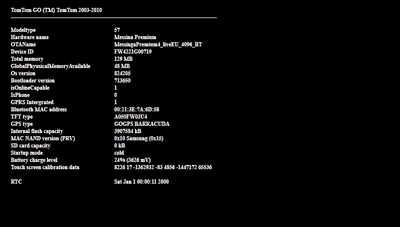
- Solange der schwarze Bildschirm mit weißem Text angezeigt wird, drücken Sie die Ein-/Aus-Taste innerhalb von 3 Sekunden schnell dreimal („1-2-3“).
- Halten Sie die Ein-/Aus-Taste gedrückt, bis Ihr Gerät mit einem Trommelgeräusch neu startet und Sie einen schwarzen Bildschirm mit weißem Text sehen.
- Ihr Gerät sollte neu starten und je nach Gerätemodell ein sich drehendes Rad oder Zahnrad anzeigen. Wenn Sie dies nicht sehen, schalten Sie Ihr Gerät aus und beginnen Sie den Vorgang erneut.
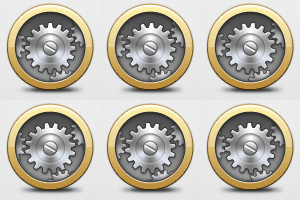

- Wenn das sich drehende Rad/Zahnrad angezeigt wird, verbinden Sie das USB‑Kabel mit Ihrem Gerät.
Hinweis: Befestigen Sie die Halterung nicht an Ihrem Gerät, während Sie es mit dem Computer verbinden. - Lassen Sie Ihr Gerät mit dem Computer verbunden. MyDrive Connect sollte automatisch mit der Wiederherstellung der TomTom‑Software beginnen. Dies kann je nach Internetverbindung zwischen 5-30 Minuten dauern.
- Trennen Sie das Gerät während der Wiederherstellung nicht vom Computer.
- Auch wenn der Download 100 % erreicht, lassen Sie das Gerät verbunden, bis es neu startet.
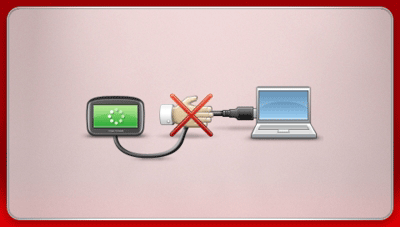
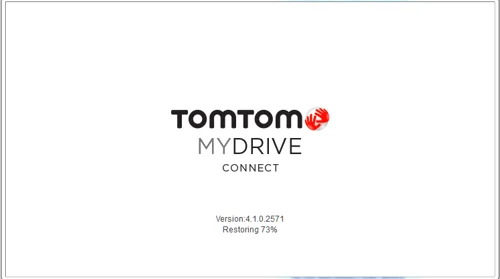
- Sobald Ihr Gerät neu gestartet ist, können Sie es vom Computer trennen. Es sollte nun normal starten, ohne ein rotes Kreuz anzuzeigen.
Video ansehen
In diesem Video wird beschrieben, wie Sie Ihr Navigationsgerät im Wiederherstellungsmodus zurücksetzen, wenn ein Kreuz angezeigt wird oder das Gerät nicht reagiert. Dieses Verfahren bezieht sich ausschließlich auf Geräte, die MyDrive Connect verwenden. Mit dem Wiederherstellungsmodus können Sie die auf Ihrem Navigationsgerät installierte Software wiederherstellen, indem Sie sich mit der Anwendung MyDrive Connect verbinden.