Führen Sie die folgenden Schritte aus, um Ihr Gerät mit der MyDrive-Connect-Anwendung zu aktualisieren:
Wenn Ihr Gerät eine Verbindung mit Wi‑Fi® herstellt, klicken Sie hier: Geräte über Wi-Fi aktualisieren .
-
Stellen Sie sicher, dass auf Ihrem Computer die neueste Version 5.2.0.5125 oder höher von MyDrive Connect installiert ist.
- Verwenden Sie ein TomTom-USB-Kabel, um Ihr TomTom-Gerät mit Ihrem Computer zu verbinden.
Hinweis: MyDrive Connect wird automatisch gestartet, wenn das Gerät angeschlossen wird. - Melden Sie sich gegebenenfalls mit Ihrem TomTom-Konto an und warten Sie, bis Ihr Gerät eingeschaltet ist.
Sobald die Verbindung hergestellt ist, sucht MyDrive Connect nach Updates und synchronisiert alle Änderungen von Ihrem Gerät. - Klicken Sie auf Updates anzeigen, um Ihre Inhalte zu verwalten.
Hinweis: Wenn ein Software-Update verfügbar ist, müssen Sie es zunächst installieren. Es ist oben in der Liste bereits ausgewählt, sodass Sie einfach auf Ausgewählte aktualisieren klicken können, um es zu installieren. - Um Updates herunterzuladen und zu installieren, wählen Sie sie in der Liste aus und klicken Sie dann auf Ausgewählte aktualisieren.
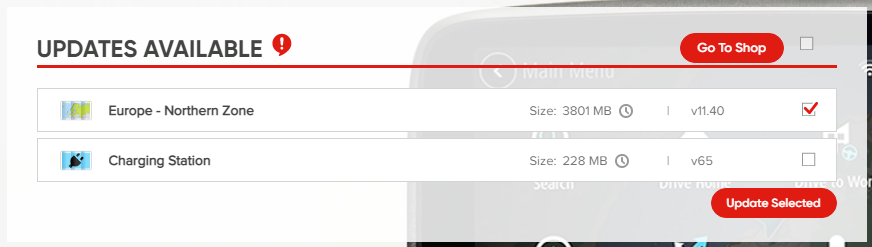
Die Updates werden zuerst auf Ihren Computer heruntergeladen und anschließend auf Ihr Navigationsgerät übertragen und dort installiert.
Hinweis: Trennen Sie Ihr Navigationsgerät nicht vom Computer, bevor sowohl das Gerät als auch MyDrive Connect anzeigen, dass die Aktualisierung abgeschlossen ist.
Verwandte Artikel:
Video ansehen
In diesem Video wird gezeigt, wie Sie die auf Ihrem Gerät installierten Karten aktualisieren oder ändern und wie Sie eine brandneue Karte installieren. Die in diesem Video beschriebenen Schritte gelten für alle Geräte, die über MyDrive Connect aktualisiert werden. Weitere Informationen zum Freigeben von Speicherplatz auf Ihrem Gerät finden Sie unter: Nicht verwendete Inhalte entfernen