Wenn Sie eine Karte kaufen oder aktualisieren, können Sie mit MyDrive Connect eine Kartenzone installieren. Diese Option ist verfügbar, wenn eine vollständige Karte nicht auf Ihr Navigationsgerät passt. Weitere Informationen zu Kartenzonen finden Sie unter Verfügbare Kartenzonen (MyDrive Connect)
Führen Sie die folgenden Schritte aus, um eine Kartenzone zu installieren:
- Verbinden Sie Ihr Navigationsgerät mit Ihrem Computer und öffnen Sie MyDrive Connect. Wenn MyDrive Connect nicht automatisch geöffnet wird, klicken Sie im Benachrichtigungsbereich auf das MyDrive Connect-Symbol (
 ).
). - Melden Sie sich mit Ihrem TomTom-Konto an.
- Klicken Sie oben links auf MEINE INHALTE.

-
Klicken Sie unter MEINE KARTEN auf Aktualisieren oder Installieren bei der Karte, die Sie aktualisieren möchten.
Hinweis: Wenn die Karte nicht auf Ihrem Gerät installiert ist, erhalten Sie möglicherweise die Option, sie zu installieren.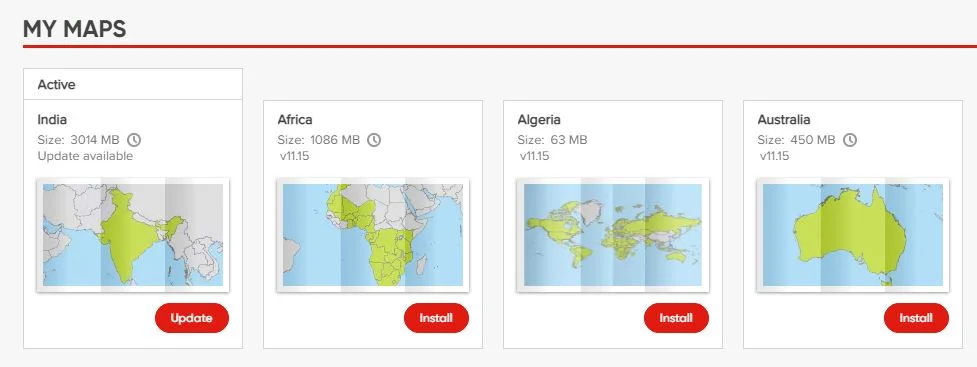
- Wenn Ihr Gerät nicht genügend Speicherplatz hat, erhalten Sie möglicherweise die Option, Speicherplatz freizugeben, eine kleinere Karte (Kartenzone) zu installieren oder eine Speicherkarte zu verwenden (falls verfügbar).
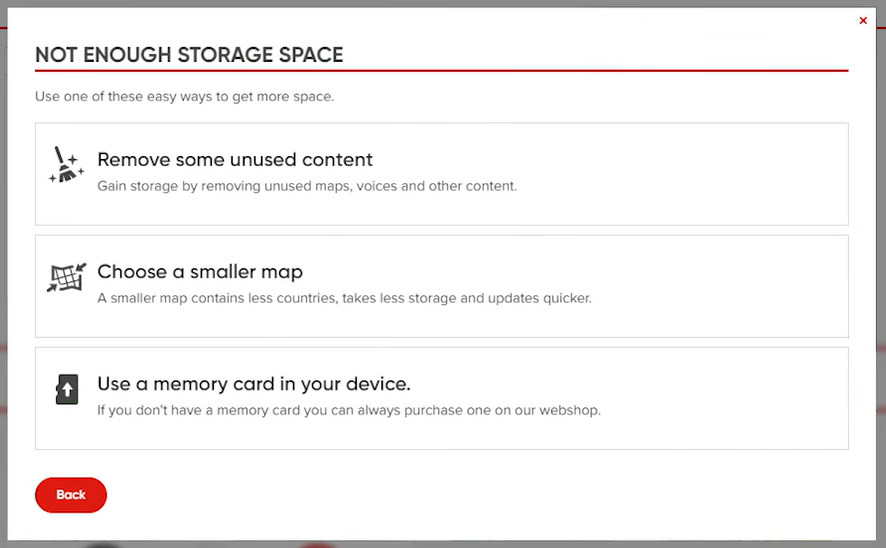
- Klicken Sie auf Kleinere Karte auswählen, um verfügbare Kartenzonen anzuzeigen.
Wenn Ihr Gerät nicht genügend Speicherplatz hat, um eine Kartenzone zu installieren, klicken Sie auf Nicht verwendete Inhalte entfernen. - Wählen Sie die Kartenzone, die Sie installieren möchten, aus der angezeigten Liste aus.
- Sie werden nun aufgefordert, Ihre Kartenauswahl zu bestätigen. Klicken Sie zur Bestätigung auf Installieren.
Video ansehen
Dieses Video zeigt, wie Sie die installierten Karten für Ihr Gerät aktualisieren oder ändern und wie Sie eine völlig neue Karte installieren. Die in diesem Video gezeigten Schritte gelten für alle Geräte, die mit MyDrive Connect aktualisiert werden. Weitere Informationen zum Freigeben von Speicherplatz auf Ihrem Gerät finden Sie unter diesem Link .