Manchmal scheinen Kartenaktualisierungen in MyDrive Connect bei einem bestimmten Prozentsatz hängen zu bleiben oder es werden Bildschirmmeldungen wie Wird vorbereitet, Vorbereitung läuft, oder Wird überprüft angezeigt, was auf die Art und Weise zurückzuführen ist, wie die Anwendung Aktualisierungen verarbeitet.
MyDrive Connect lädt zuerst das Kartenupdate herunter und installiert es dann auf dem Gerät. Während des Herunterladens eines großen Updates wie einer Karte unterbricht das Gerät die Verbindung mit dem Computer. Und wenn die Installation beginnt, stellt das Gerät die Verbindung nicht automatisch wieder her, sodass die Aktualisierung nicht fortgesetzt werden kann.
Führen Sie die folgenden Schritte aus, um das Update fortzusetzen:
- Beenden Sie die MyDrive-Connect-Anwendung im Infobereich Ihres Computers.
- Trennen Sie die Verbindung zwischen Gerät und Computer.
- Öffnen Sie MyDrive Connect erneut.
- Verbinden Sie das Gerät erneut mit dem Computer und führen Sie einen Soft-Reset durch, während es verbunden bleibt.
Dieser Vorgang sollte die Karteninstallation auf Ihrem Gerät fortsetzen.
Wenn die Aktualisierung weiterhin hängen bleibt, löschen Sie den Cache in MyDrive Connect:
- Lassen Sie Ihr Gerät mit dem Computer verbunden.
- Klicken Sie in MyDrive Connect auf das Symbol Einstellungen.
- Wählen Sie die Registerkarte Downloads und klicken Sie auf Download-Ordner leeren.
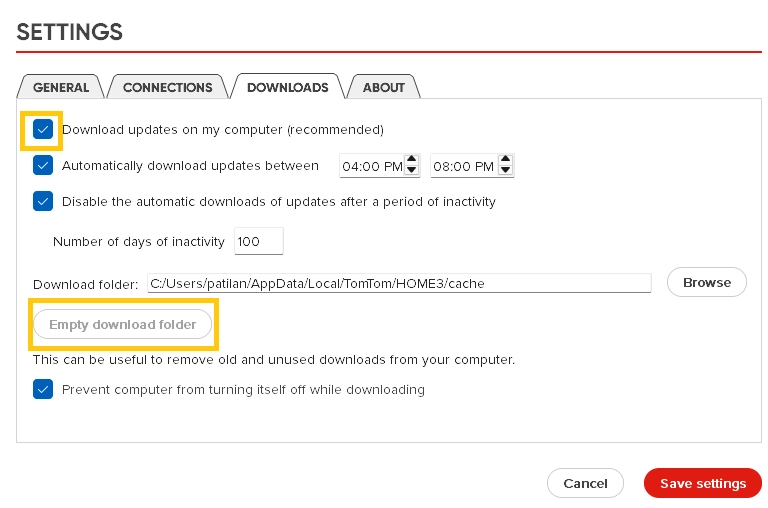
- Deaktivieren Sie die Option Updates auf meinen Computer herunterladen und speichern Sie die Einstellungen.
- Führen Sie erneut einen Soft-Reset am Gerät durch und starten Sie das Update neu.