Bevor Sie beginnen, vergewissern Sie sich, dass Ihr Navigationsgerät die Routenaufzeichnung unterstützt. Diese Funktion gilt für die folgenden Geräte:
GO 40, GO 50, GO 51, GO 60, GO 61, GO 400, GO 500, GO 600, GO 510, GO 610, Rider 410, Rider 400, Rider 40, GO 5000, GO 6000, GO 5100, GO 6100, Trucker 5000, Trucker 6000, START 40, START 50, START 60, Start 42, Start 52, Start 62, VIA 52, VIA 62, GO 520 Wi-Fi, GO 620 Wi-Fi, Rider 500, Rider 550, GO 5200 Wi-Fi, GO 6200 Wi-Fi, GO PROFESSIONAL, VIA 53, GO Basic, GO Classic, GO Essential, GO Premium, GO Comfort, GO Supreme
Route aufzeichnen
Um eine Route aufzuzeichnen, müssen Sie die Route auf Ihrem Gerät planen. Erfahren Sie mehr über das Planen einer Route.
- Nachdem Sie die Route geplant haben, tippen Sie auf die Menütaste und dann auf Route aufzeichnen.

- In der unteren rechten Ecke des Displays erscheint ein roter Punkt, der am Anfang dreimal blinkt, um anzuzeigen, dass die Aufzeichnung gestartet wurde.
- Um die Aufzeichnung zu stoppen, tippen Sie erneut auf die Menütaste und dann auf Aufnahme stoppen.

Sie können die aufgezeichnete Route benennen oder den vorgeschlagenen Namen übernehmen. - Die aufgezeichnete Route erscheint in Meine Routen.
Hinweis: Das Umbenennen der aufgezeichneten Route ist nicht möglich.
Aufgezeichnete Route planen
- Gehen Sie im Hauptmenü zu Meine Routen.
- Wählen Sie Ihre aufgezeichnete Route aus der Liste aus.
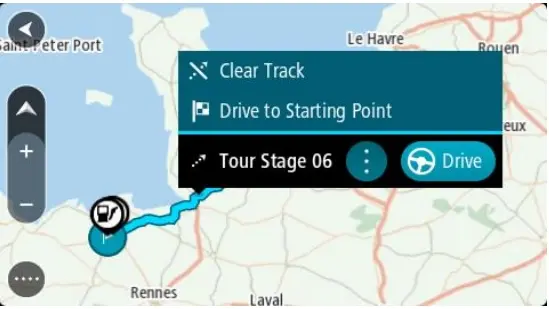
- Die Route wird in der Kartenansicht angezeigt.
- Tippen Sie auf Fahren.
- Wenn Sie zum Startpunkt navigieren möchten, wählen Sie die Route und dann das Pop-up-Menü aus.
- Tippen Sie auf Zum Ausgangspunkt fahren.
Route löschen
- Wählen Sie im Menü die Option Meine Routen aus.
- Tippen Sie dann auf Liste bearbeiten.
- Wählen Sie die Route aus, die Sie löschen möchten.
- Tippen Sie auf Löschen.