Při koupi nebo aktualizaci mapy si můžete zvolit instalaci mapové zóny pomocí aplikace MyDrive Connect. Tuto možnost získáte, pokud se celá mapa nevejde do vašeho navigačního zařízení. Další informace o mapových zónách naleznete v části Dostupné mapové zóny (MyDrive Connect)
Chcete-li nainstalovat mapovou zónu, postupujte podle níže uvedených kroků:
- Připojte navigační zařízení k počítači a otevřete aplikaci MyDrive Connect. Pokud se aplikace MyDrive Connect neotevře automaticky, klikněte na ikonu MyDrive Connect (
 ) v oznamovací oblasti.
 - Přihlaste se pomocí svého účtu TomTom.
- Klikněte na MŮJ OBSAH v levém horním rohu.

-
V části MOJE MAPY klikněte na Aktualizovat nebo Instalovat u mapy, kterou chcete aktualizovat.
Poznámka: Pokud mapa není nainstalována ve vašem zařízení, může se zobrazit možnost její instalace.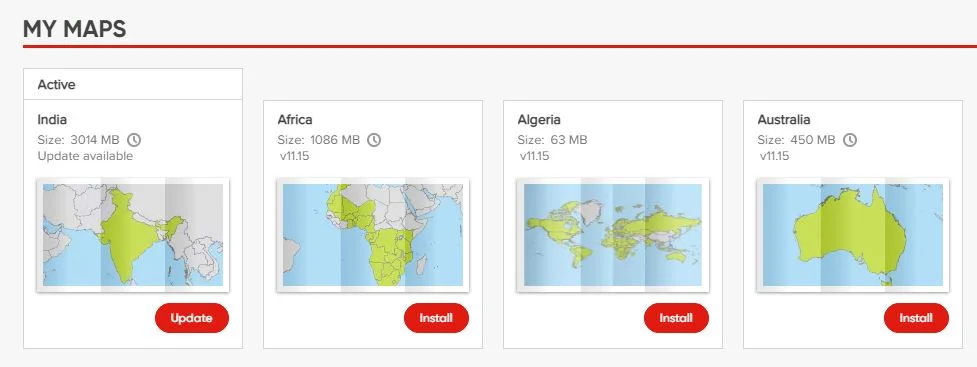
- Pokud vaše zařízení nemá dostatek místa, může se zobrazit možnost uvolnit místo, nainstalovat menší mapu (mapovou zónu) nebo použít paměťovou kartu (je-li k dispozici).
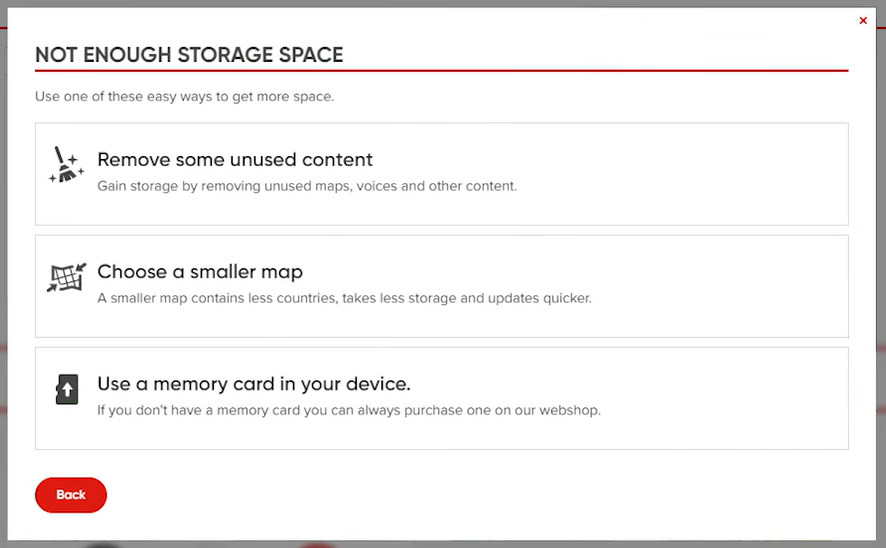
- Klikněte na Vybrat menší mapu a zobrazte dostupné mapové zóny.
Pokud vaše zařízení nemá dostatek místa pro instalaci mapové zóny, klikněte na Odebrat nepoužívaný obsah. - Ze zobrazeného seznamu vyberte mapovou zónu, kterou chcete nainstalovat.
- Nyní budete vyzváni k potvrzení výběru mapy. Kliknutím na Instalovat potvrďte.
Podívejte se na video
Toto video ukazuje, jak aktualizovat nebo změnit nainstalované mapy pro vaše zařízení a jak nainstalovat zcela novou mapu. Kroky uvedené v tomto videu platí pro všechna zařízení, která se aktualizují pomocí aplikace MyDrive Connect. Další informace o uvolnění místa v zařízení naleznete na tomto odkazu .