V závislosti na předplatném můžete aplikaci GO Expert používat k navigaci v nákladním nebo osobním voze. Předplatné se automaticky obnovuje, dokud jej nezrušíte.
1
První použití
Při prvním spuštění aplikace TomTom GO Expert uvidíte následující obrazovky:
- Povolit polohu – Budete dotázáni, zda aplikace může používat vaši aktuální polohu. Aby mohla aplikace najít vaši polohu na mapě, musíte souhlasit.
- Prohlídka – Tyto obrazovky vám předvedou hlavní funkce aplikace.
- Povolit sledování aktivity – Zobrazí se dotaz, zda chcete odesílat své informace společnosti TomTom. Pokud si zvolíte, že své informace odesílat nechcete, můžete přesto plánovat trasy, nicméně nemůžete používat služby TomTom. Pokud informace odesílat chcete, vyberte možnost Ano.
- Povolit aplikaci TomTom GO odesílat oznámení
-
Stáhnout mapu – Můžete si stáhnout jednu nebo více map, které pokrývají oblast, kde se právě nacházíte.
Aplikace GO Expert rozděluje větší země na několik menších map. Pokud se zobrazí chyba Nebyly nalezeny žádné výsledky, zkontrolujte, zda máte při vyhledávání nainstalovány všechny mapy:
Android: Hlavní nabídka > Nastavení > Mapa a zobrazení: > Stažené mapy > Přidat
iOS:Hlavní nabídka > Mapy > Přidat
Důležité: Soubor mapy je velký. Doporučujeme stahovat mapy pomocí připojení Wi-Fi®.
2
Jazyk
Jazyk tlačítek a nabídek v aplikaci TomTom GO Expert je stejný jako jazyk vybraný v nastavení telefonu. Pokud vybraný jazyk není aplikací TomTom GO Expert podporován, použije se angličtina.
Když změníte jazyk telefonu, hlas používaný pro mluvené pokyny a další pokyny k trase v aplikaci TomTom GO Expert nemusí být s novým jazykem kompatibilní. Budete vyzváni ke stažení kompatibilního hlasu.
Důležité: Soubor hlasu může být velký. Doporučujeme stahovat hlas pomocí připojení Wi-Fi.
3
Nastavení nákladních vozidel
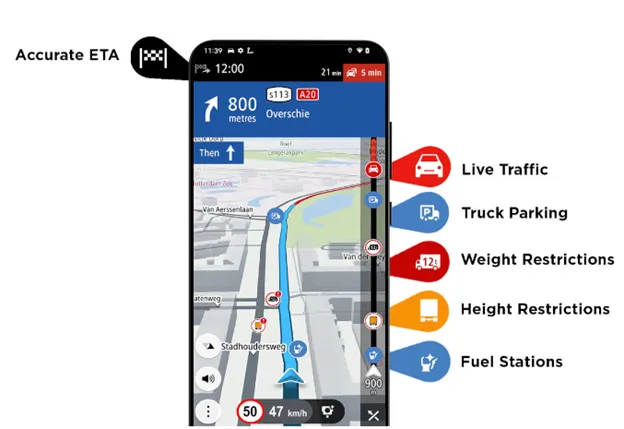
Pokud jste si v aplikaci TomTom GO Expert zakoupili předplatné pro nákladní vůz, můžete si zvolit typ vozidla. Můžete pak nastavit rozměry, maximální rychlost, náklad a další vlastnosti svého nákladního vozu:
- V hlavní nabídce klepněte na možnost Nastavení.
- Klepněte na možnost Profil vozidla.
- Zkontrolujte, že je jako typ vozidla vybrána možnost Nákladní vůz.
- Nastavte následující hodnoty:
- Typ vozidla
- Typ motoru
- Rozměry
- Hmotnost
- Maximální rychlost
- Nebezpečný náklad
- Užitkové vozidlo
4
Nastavení elektromobilu
Vyberte typ elektrického vozidla, abyste viděli příslušné nabíječky:
- V hlavní nabídce přejděte do Nastavení.
- Klepněte na možnost Profil vozidla.
- Klepněte na Typ motoru nebo Motor.
- Vyberte Elektrický nebo Hybridní > Elektrický.
Nyní se vám na trase budou zobrazovat nabíječky.
Chcete-li zobrazit nabíječky v zobrazení mapy, klepněte v hlavní nabídce na Nabíjecí stanice nebo Dobíjecí stanice .
Aplikace iOS nezobrazuje dostupnost.
5
Účet TomTom
V hlavní nabídce klepněte na Služby TomTom a zkontrolujte, že jste přihlášeni ke svému účtu TomTom.
Můžete vybrat následující služby:
- Traffic a Rychlostní radary
- Plan.TomTom.com
- Online vyhledávání
- Online plánování tras
6
Instalace ve vozidle
K uchycení zařízení při použití v automobilu používejte pouze vhodný držák.
Umístění zařízení ve voze dobře promyslete. Zařízení by nemělo blokovat ani jinak překážet následujícímu:
- vašemu výhledu na vozovku,
- ovládacím prvkům ve voze,
- zpětným zrcátkům,
- airbagům.
Na zařízení byste měli snadno dosáhnout, aniž byste se museli předklánět nebo natahovat.
7
Android Auto™ a Apple CarPlay®
Společnosti Google a Apple používají šablony, aby zajistily podobný vzhled a prvky na obrazovce, na které jsou uživatelé zvyklí. Aplikace GO Expert byla upravena tak, aby tyto šablony používala.
Upozorňujeme na následující omezení:
- Počet položek nabídky je omezený, takže jsme museli vybrat jen ty nejdůležitější.
- Nelze měnit nastavení ani používat položky hlouběji ve struktuře nabídky.
- Interakce s mapou jsou během jízdy omezeny.
Důležité: Údaje o poloze vozidla během jízdy pocházejí z GPS telefonu. Pokud se vám během jízdy nedaří polohu zaměřit, zkuste telefon položit tak, aby měl volný výhled na oblohu.
8
Plánování trasy
Pokud chcete naplánovat trasu, musíte začít cílem.
- Klepněte na pole pro vyhledávání a zadejte adresu nebo název. Nebo nastavte cíl klepnutím na místo na mapě.
- Klepnutím na možnost Jet vypočítejte trasu.
- Klepnutím na Jet (Android) nebo Spustit (iOS) zahájíte navigaci.
Tím se naplánuje trasa z vaší aktuální polohy.
9
Přidání zastávek
Po naplánování trasy můžete přidat zastávku dvěma způsoby:
- Klepněte na tlačítko nabídky v levé dolní části obrazovky a pak na Aktuální trasa.
To vám umožní vyhledat nebo přidat bod zájmu. - Klepnutím na místo na mapě přidáte zastávku.
10
Uložení trasy
Jakmile si na zařízení naplánujete trasu, můžete ji uložit:
- Krátce klepněte na trasu a poté na tlačítko nabídky.
Poznámka: Pokud klepnete a přidržíte, zobrazí se jiná nabídka. - Klepněte na Spravovat trasu.
- Klepněte na Přidat do mých tras.
- Zadejte název trasy a poté klepněte na Přidat.
Vaše trasa je nyní uložena na adrese Plan.TomTom.com.