Než začnete, ujistěte se, že vaše navigační zařízení podporuje záznam trasy. Funkce je dostupná na těchto zařízeních:
GO 40, GO 50, GO 51, GO 60, GO 61, GO 400, GO 500, GO 600, GO 510, GO 610, Rider 410, Rider 400, Rider 40, GO 5000, GO 6000, GO 5100, GO 6100, Trucker 5000, Trucker 6000, START 40, START 50, START 60, Start 42, Start 52, Start 62, VIA 52, VIA 62, GO 520 Wi-Fi, GO 620 Wi-Fi, Rider 500, Rider 550, GO 5200 Wi-Fi, GO 6200 Wi-Fi, GO PROFESSIONAL, VIA 53, GO Basic, GO Classic, GO Essential, GO Premium, GO Comfort, GO Supreme
Záznam trasy
Chcete-li zaznamenat trasu, musíte ji naplánovat v zařízení. Přečtěte si více o plánování trasy.
- Po naplánování trasy klepněte na tlačítko nabídky a poté na Zaznamenat trasu.

- V pravém dolním rohu obrazovky se zobrazí červená tečka. Nejprve třikrát blikne, aby oznámila spuštění záznamu.
- Chcete-li nahrávání zastavit, znovu klepněte na tlačítko nabídky a klepněte na Zastavit záznam.

Nahranou trasu můžete pojmenovat nebo ponechat navržený název. - Zaznamenaná trasa se zobrazí v části Moje trasy.
Poznámka: Zaznamenanou trasu nelze přejmenovat.
Plánování zaznamenané trasy
- V hlavní nabídce přejděte do části Moje trasy.
- Vyberte zaznamenanou trasu ze seznamu.
- Trasa se zobrazí v zobrazení mapy.
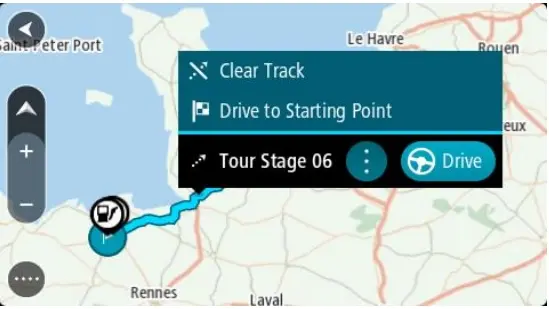
- Klepněte na Jet.
- Pokud chcete navigovat do výchozího bodu, vyberte trasu a poté otevřete vyskakovací nabídku.
- Klepněte na Jet do výchozího bodu.
Odstranění trasy
- V nabídce vyberte možnost Moje trasy.
- Potom klepněte na Upravit seznam.
- Vyberte trasu, kterou chcete odstranit.
- Klepněte na Odstranit.