Pokud v aplikaci TomTom GO Expert pro iPhone neslyšíte podrobné pokyny, existuje několik možných řešení.
Hlasitost není synchronizovaná
Pokud posouvání posuvníku hlasitosti v aplikaci nemá žádný účinek, zkuste použít fyzické tlačítko pro zvýšení hlasitosti následujícím způsobem:
- V aplikaci GO Expert klepněte na Nabídka > Nastavení > Hlasy.
- Klepněte na Vybrat hlas v horní části obrazovky.
- Stiskněte fyzické tlačítko pro zvýšení hlasitosti na boku vašeho iPhonu.
- Zatímco držíte tlačítko, klepněte v aplikaci na hlas, abyste si přehráli ukázku daného hlasu.
Ukázka počítačového hlasu je nejdelší, takže je to pro tento účel nejlepší volba.
Tím by se měla zvýšit hlasitost hlasových pokynů a výstražných zvuků.
Další možnosti
Translated with DeepL.com (free version)
- Vlevo dole v hlavní nabídce klepněte na ikonu AirPlay a podívejte se, které z dostupných audiozařízení je aktuálně vybrané.

- Která ze tří možností upozornění je vybrána vpravo dole v hlavní nabídce?
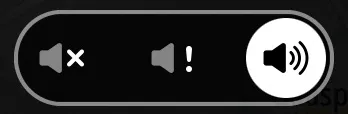
- Upozornění a pokyny vyp.
- Pouze upozornění
- Upozornění a pokyny zap.
- Zavřete trasu a znovu ji otevřete a přeplánujte.
- V systému Apple CarPlay zkontrolujte, která ikona zvuku je zobrazena v pravém horním rohu. Křížek znamená vypnutý zvuk. Chcete-li vyzkoušet hlasové pokyny v systému CarPlay, přejděte do nabídky > hlasitost zvukové ukázky. Zkuste změnit hlasitost.
- Důležité : Toto vyzkoušejte jako poslední možnost!
Pokud se hlasové pokyny vypnou po aktualizaci aplikace, aplikaci odinstalujte a znovu ji nainstalujte.
Zkontrolujte, že máte zapnutou aplikaci Plan.TomTom.com/ Účet TomTom ve službách TomTom . Zajistíte tak, že vaše místa a trasy budou zálohovány.